Slideshow simples e perfeito para o Blogspot

Olá Amigos(as) !  Depois de muita insistência, consegui finalmente aprender a fazer um slide para o Blogspot sem hospedagem de scripts etc.

Pode ser feito com imagens de qualquer tamanho, quadradas ou retangulares.  Mas, antes, precisamos baixar o seguinte programa em português pelo Baixaqui:


Passo 1:

Escolha as imagens a serem exibidas no Slide.  Todas devem ter o mesmo tamanho em pixels.  Para isto, abra o Paint do Windows, e carregue a primeira imagem.  Dê um Ctrl + W  e configure a imagem para o tamanho desejado.  Se quiser imagens retangulares, desmarque a opção - Mantain aspect ratio - .  Em seguida, salve a imagem e repita o processo quantas vezes quiser.  

Ou também você poderá configurar as imagens utilizando o programa gratuito Snipping Tool.  Baixe-o na internet.  Para usá-lo, você com o botão esquerdo do mouse crie um retângulo exatamente do tamanho que desejar a imagem.

Depois no PhotoScape, ao arrastar as imagens do Slide, defina o tamanho pela imagem menor que todas sairão iguais.

Usei imagens 920 X 270 pixels.  A galeria será inserida logo abaixo do menu de páginas como um gadget de imagens.  Você pode configurar as imagens de acordo com a sua necessidade.

Passo 2:

Abra o programa Photo Scape e clique em "Animação Gif".  Em seguida, do lado esquerdo, procure a localização do arquivo que se encontra as fotos selecionadas para o Slide.

Arraste uma a uma para o espaço central do Photo Scape.  Estando todas lá, do lado direito em cima, configure a velocidade de exibição.

Feito isto, salve clicando no botão "Salvar" à direita acima.


Passo 3:

Vamos agora hospedá-las no Tinypic .  Clique no botão "Escolher arquivo" que vai abrir uma janela para você selecionar a imagem que você salvou do Photo Scape.  Clique em "Apload Now".

Veja foto:
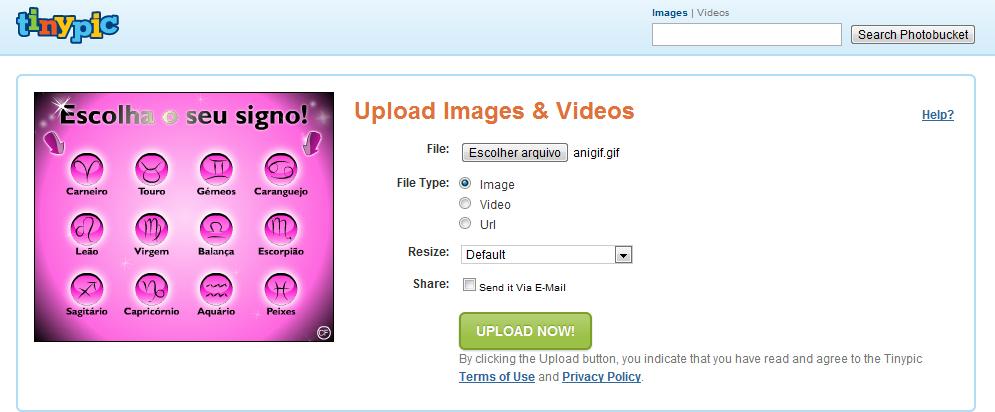
Adicionar legenda


Copie o terceiro link, abra o seu Blogspot, clique em "Layout", "Adiconar um Gadget", "Imagem", onde clique em "Da web", e cole o link que você copiou no Tinypic e dê um enter para a imagem "carregar". Quando ela aparecer,  salve, arraste para a posição desejada, (imagens grandes e retangulares, somente abaixo do cabeçalho).

Segue abaixo, link de exemplo no meu Blogspot de testes com um exemplo.


Perfeito e simples.  Use a sua criatividade.  Abraços,

Para saber mais, adquira a nossa Apostila.

Como fazer um Blog Comercial - eBook

Atendendo a muitos pedidos de leitores, que queriam em um único lugar encontrar tudo o que precisa para criar e customizar o seu blog, comercial ou não, criei o eBook Didático - Como fazer um Site Comercial.

Você poderá comprá-la pelo preço valor de R$60,00 (cinquenta reais).

Passo à passo, fará junto comigo o seu Site utilizando a Plataforma Blogger.

Será em formato PDF.  E você poderá comprar com o seu cartão de crédito ou boleto bancário através do Mercado Pago. Enviarei pelo seu e-mail imediatamente à compra. Ainda poderei via WhatsApp auxiliá-lo quando tiver alguma dúvida. Clique na logo do Mercado Pago.


Utilizaremos todos os recursos existentes para a personalização, publicação e divulgação.  Com certeza em 48 horas a sua loja, escritório, consultório ou mesmo iniciar seu trabalho como WebDesigner e passar a vender seus Blogs Comerciais.

Aprenderá estratégias de vendas e webmarketing.

Adicione o Fazendo Blogspot na guia "Favoritos" do seu buscador.

Abraço,

Antônio Sardenberg
WebDesigner - Desenvolvedor do Blogger

Clique no ícone abaixo e siga-me no G+.  Se ainda não tem perfil inscreva-se.  Você vai precisar ter um perfil para que seu Blogger esteja visível em pouquíssimo tempo na primeira página do Google.


Ícones das Redes Sociais no Blogspot

Caso você tenha pressa em pôr seu Widget de redes sociais, no código abaixo, já tem um pronto com os ícones do Twiter, do Facebook, do MySpace e do You Tube.


Conheça a apostila "Como Fazer um Blog Comercial ou Transforme o seu em Site"

Vamos aprender a colocar ícones de redes sociais no seu Blogspot.  Acesse o site ImageShack e hospede os ícones que necessita para o Blog.  Aconselho procurar no Google Imagem por ícones do tamanho 56X56 pixels.

Pode copiar cada uma destas imagens e hospedá-las no ImageShack.  Todas têm 56X56 pexels.  Abaixo segue o código que você irá editar antes de pô-lo no seu Blog.

1)  Para editar o código, acesse seus perfis nas Redes Sociais, e copie a URL na barra de endereços do navegador.  Cole no Bloco de Notas do Windows para facilitar a edição.
2)  Copie o código abaixo, cole também no Bloco de Notas do Windows e troque o que está indicado pelas URLs dos perfis.


3)  Inserindo o código já editado no seu Blogspot.  Vá em "Layout", em "Adicionar um Gadget", e em "Html/JavaScript".  Cole o código e salve.  Arraste para a posição que desejar que apareça no Blog.

Como inserir fotos no Blogspot

Vamos aprender a inserir imagens, fotos nas postagens ou páginas do seu Blogspot.

Conheça a apostila "Como Fazer um Blog Comercial ou Transforme o seu em Site"

Em primeiro, faça login na sua conta do Blogger.  Adicione fotos nas postagens ou nas páginas da mesma maneira.

Editar Postagem
  

Na próxima, escolha a postagem ou a página que quer inserir as fotos.  Se for em uma página, clique em "Páginas", escolha a que você irá inserir a foto clicando em "Editar" no menu abaixo dela.

Editar Páginas


No ícone quadrado com uma pequena imagem, clique nele.  Em seguida dê um clique com o "mouse" dentro da área da postagem onde irá inserir a foto.  Se for abaixo de uma frase, dê espaço e clique logo abaixo.

Ícone Quadrado


Vai abrir a seguinte janela:

Clique em Escolher arquivos
Vai se abrir agora uma nova aba onde você irá buscar sua foto.  Lembre-se que é uma de cada vez.
Carregue sua foto
É só clicar em "Adicionar Selecionadas", e pronto.  Sua foto já está na página ou na postagem escolhida.

Clique em "Visualizar" e depois em "Publicar Postagem".
Clique sobre a imagem já inserida na postagem ou página e escolha a posição e o tamanho dela.  Ou também pode escrever no rodapé o nome ou algo que queira.

Clique em "Visualizar", saindo tudo certo, volte a página e clique em "Publicar Postagem".
Related Posts Plugin for WordPress, Blogger...