Imagem gif no cabeçalho do Blogger/Blogspot

Vamos colocar uma imagem .gif no cabeçalho do Blogspot / Blogger.  

Esta imagem .gif, pode ser criada para uma animação de uma logomarca ou mesmo um efeito diferente no título do seu Blogspot / Blogger.

Em primeiro lugar, você vai precisar criar a sua imagem .gif.  Pode criá-la no Paint do Windows ou equivalente.

Como é uma imagem .gif você precisará criar várias delas até você conseguir o efeito final.  Será como um filme.  Vários quadros sobrepostos que você vai escolher a velocidade de exibição.

Para o teste, criei estas três:


Veja como ficou no meu Blogger de testes.

Ferramenta de Testes

Feito isto, abra o PhotoScape.  Se não tiver este programa, baixe-o.  É gratuito e muito bom para edição de imagens.

Com o PhotoScape aberto clique em "Animação .gif ".


Clique no nome do arquivo do seu computador onde estão as imagens.  Localizando-as, com o botão esquerdo do mouse, arraste-as até o espaço em branco acima do grande retângulo central.

Feito isto, é o momento de configurá-la.  Você já estará vendo a imagem no retângulo central.  No lado direito, há os controles de configuração.

São eles:

"Mudar efeito" - Neste, você deverá testar todos, até encontrar um que melhor demonstre o efeito desejado.

"Alterar velocidade" - Altera para mais ou para menos.  Vá testando.

"Tamanho" - Escolha geralmente o da primeira foto.  Ou altere como precisar.


No menu direito do programa, clique em "Salvar".

Hospedar a imagem .gif

No Google, digite TinyPic. Acesse o site clique em "Escolher arquivo" e em seguida faça upload da sua imagem .gif .  Após carragada, copie o 4° link ( Direct link for layouts ) e cole-o no Bloco de Notas do Windows.

No Blogger


Antes de começar esta parte, vá em "Layout" e clique no gadget do cabeçalho do seu Blogger e veja se há opção de excluí-lo.  Caso haja, faça a exclusão.


Vá em "Modelo", "HTML", "Prosseguir", "Ctrl+f" no seu teclado, cole o seguinte código:

.<b:section class='header' id='header' maxwidgets='1' showaddelement='no'>


Localizando-o no código Html do seu Blogger, mude "1" por "5"  e 'no' por 'yes' .  Clique em "Visualizar" e dando tudo certo, "Atualize".


Agora, cole o próximo na janela do "Ctrl+f" .   Localizando-o no Html do seu Blogger, mude 'true' por 'false'  

<b:widget id='Header1' locked='true' title='Título do seu Blogger (Cabaçalho)' type='Header'/>
</b:section>

Clique em "Visualizar" e dando tudo certo, "Atualize".

Vá em "Layout" e na parte onde estava o cabeçalho, clique em "Adicionar um gadget" e na janela que se abriu, clique em "Html/JavaScript" .  Fazendo as modificações conforme abaixo, cole o código.

<a href="URL do seu Blogger"><img src="URL da imagem .gif"></img></a>

Salve e pronto.  


Quer ser um Influencer no Instagram e ganhar muito dinheiro com os seus posts ?  Saiba como acessando o link abaixo.

Influencer no Instagram


Passarinho do Twiter voando no Blogspot/Blogger

Segue agora um tutorial que muitos me escreveram pedindo.  O passarinho do Twiter voando pelo Blogspot/Blogger.  Quando você clica nele, é direcionado à página do Twiter.

Não fiz no meu porque não gosto do Twiter.  Mas, a imagem é esta:


É muito simples:  Vá a sua página do Twiter e copie a URL do seu perfil e cole no Bloco de Notas do Windows.

Agora, pegue o código abaixo e cole no Bloco de Notas para facilitar.

Onde está escrito "url do seu perfil", cole a url do Twiter que você já colou no Bloco de Notas.


<script src="http://oloblogger.googlecode.com/files/tripleflap.js" type="text/javascript"></script> 
<script type="text/javascript"> 
var birdSprite='http://oloblogger.googlecode.com/files/birdsprite.png'; 
var targetElems=new Array('img','hr','table','td','div','input','textarea','button','select','ul','ol','li','h1','h2','h3','h4','p','code','object','a','b','strong','span'); 
var twitterAccount = 'URL DO SEU PERFIL'; 
var twitterThisText =''; 
tripleflapInit(); 
</script>

Feita a substituição, vá ao Blogger, clique em "Layout", "Adicionar gadget", "Elementos html/javascript".  Cole o código, salve e pronto.  Visualize o Blogger.


Quer ser um Influencer no Instagram e ganhar muito dinheiro com os seus posts ?  Saiba como acessando o link abaixo.

Influencer no Instagram


Configurar Preferências de Pesquisa no Blogspot/Blogger

Este novo recurso que poucos conhecem, irá facilitar as técnicas de S.E.O. sem mexer no HTML do seu Blogspot/Blogger.  Vamos ilustrar com imagens as configurações.

Quer ser um Influencer no Instagram e ganhar muito dinheiro com os seus posts ?  Saiba como acessando o link abaixo.

Influencer no Instagram


Acesse o seu Blogspot/Blogger e clique em "Configurações".  Em seguida em "Preferências de Pesquisa".
Será nesta tela que você irá trabalhar.

1.  Clique em "Metatags".  Aqui você irá escrever em uma breve frase a descrição do conteúdo do seu Blogspot/Blogger.
Veja como fica com o meu blog nas buscas do Google.
Erros e redirecionamentos -  Nesta parte, você irá escrever uma mensagem para as pessoas que clicam em um link do seu Blogspot/Blogger que não existe mais.  Ou seja, recebem uma mensagem de "Page not found" do Google.

1.  Configurar "Página não encontrada personalizada".
Clique em "Salvar alterações"
.
2.  Configurar "Redirecionamentos personalizados".  Em "De", escreva a url da página ou postagem que não mais existe.  E em "Para", escreva a url que será vista por que clicar na página com erro 404.  Ou seja, a que não existe mais.


Rastreadores e Indexação - Neste, é a criação de um arquivo "robots txt".  Não mexa aqui !  Vamos deixar as configurações originais do Blogspot/Blogger.  Qualquer erro será fatal.


Descrição da pesquisa em uma postagem ou página.

Existe também na postagem a opção de você pôr uma descrição.  Como na opção das configurações de meta tags, aqui você irá escrever uma breve descrição da sua postagem ou da sua página.  Veja a seguir.

Como manter uma postagem sempre fixa no Blogspot/Blogger

Você pode manter uma postagem de apresentação do seu Blogspot/Blogger sempre em primeiro.  Ela ficará fixa enquanto as próximas continuarão descendo ou sendo arquivadas.

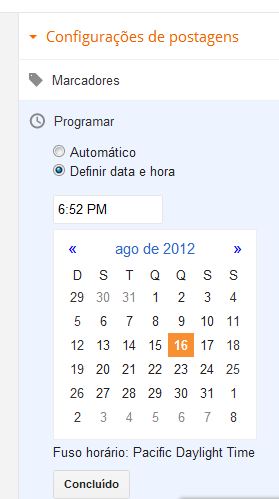
No menu das postagens à direita, clique em "Programar". e em "Definir data e hora"".  No calendário que aparece, acerte o ano para 2016 ou mais.  Em seguida clique em "Concluído".  Como ela estará com uma data bem adiantada, as outras que virão entrarão depois dela.  Veja a imagem abaixo.
Feito isto, clique em "Publicar".
Related Posts Plugin for WordPress, Blogger...